
Перед началом работы, необходимо заполнить вкладку «Настройки».
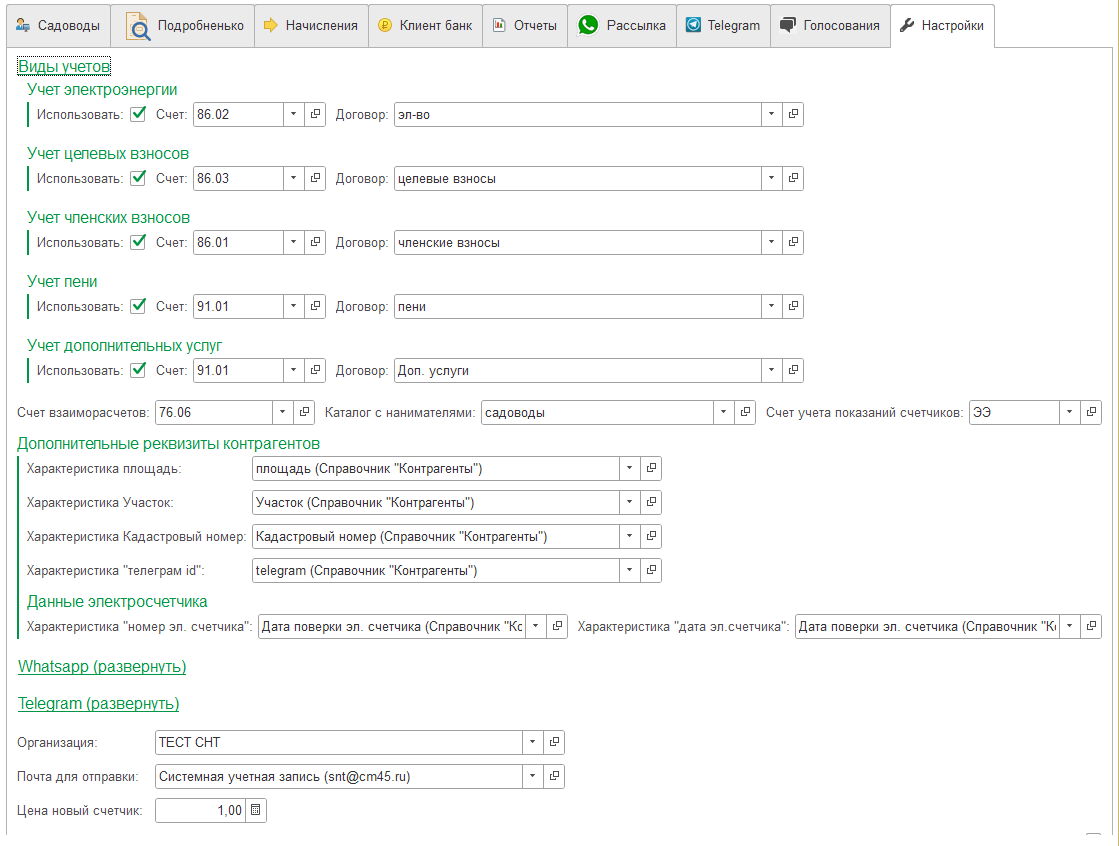
ВНИМАНИЕ! При первом запуске рекомендуем воспользоваться мастером первоначальной настройки на вкладке «Начало работы».
Однако, все можно сделать вручную «под себя».
- Так, например, для учета электроэнергии потребуется создать забалансовый счет.
- А для учета целевых взносов создать счет 83.06.
- Для каждого контрагента потребуется создать по договору с каждым видом учета. По этой причине, создайте новые справочники «Виды взаиморасчетов».
- Создайте дополнительные реквизиты контрагента:
- площадь
- номер участка(дома)
- кадастровый номер
- telegram id (для личного кабинета в telegram)
- номер эл. счетчика
- дата поверки эл. счетчика/li>
- Для рассылки счетов и сообщений по электронной почте необходимо заполнить параметр «почта для отправки».
- Для рассылки через whatsapp необходимо вести данные (инстанс и токен) с сервиса green-api.com. Сервис платный. Есть вероятность блокировки номера с которого осуществляется рассылка.
- Для рассылки и создания ЛК в telegram необходимо заполнить соответствующий раздел. Подробнее…
- Замена эл. счетчика садовода может быть только платной. Для пользования данной функцией укажите цену.
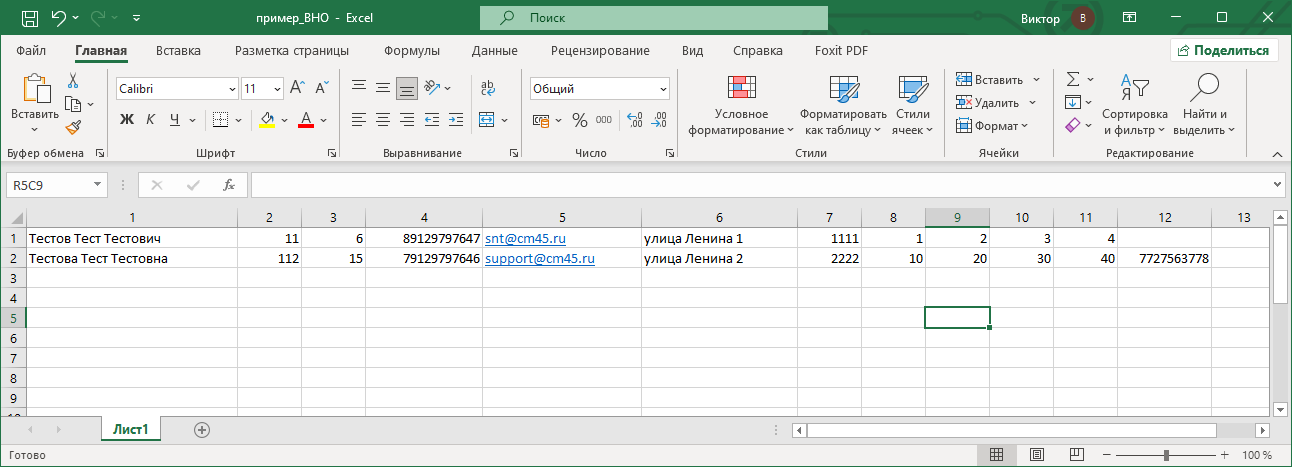
Мы рекомендуем вариант первоначальной загрузки через excel таблицу. Вы должны подготовить excel со следующими колонками (порядок имеет значение!):
- ФИО контрагента (обязательно)
- № участка (обязательно)
- площадь домовладения
- сотовый телефон
- электронная почта
- адрес контрагента
- показание счетчика (кВт)
- сальдо по электричеству (руб)
- сальдо по членским взносам (руб)
- сальдо по целевым взносам (руб)
- сальдо по дополнительном. услугам (руб)
Для создания контрагентов нажмите на «Создать контрагентов». Далее для создания начальных остатков на определенную дату нажмите на «Создать ВНО».
После окончания работы по вводу начальных остатков, данную вкладку можно спрятать, нажав на опцию «Не отображать вкладку Ввод Начальных Остатков» в настройках.
1С:Яблоня позволяет создать автоматизировать создание массовых начислений садоводам.
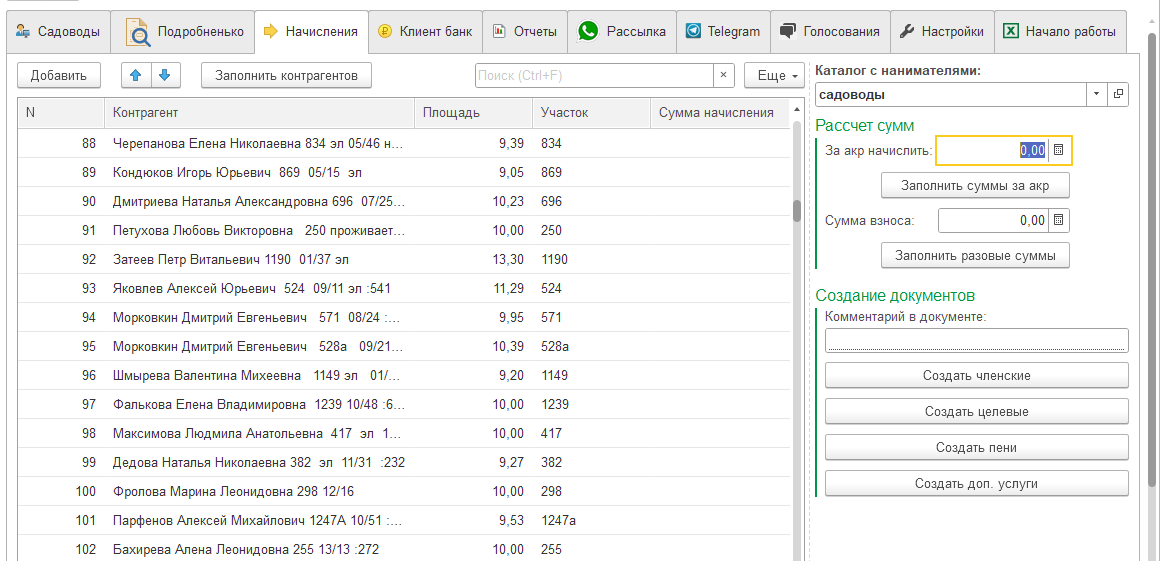
Возможно заполнить список садоводов для начисления кнопкой «Заполнить контрагентами». В этом случае в списке окажутся все садоводы. Либо выбрать жертв вручную. Возможны начисления по:
- Членским взносам, зависящим от площади участка. Необходимо указать сумму на акт и нажать «Заполнить суммы за акр/квм».
- Целевыми взносами. В этом случае заполните поле «Сумма взноса» и нажмите «Заполнить разовые суммы».
- По аналогии с целевыми функционируют начисления пеней и дополнительных услуг.
Для создания контрагентов нажмите на «Создать контрагентов». Далее для создания начальных остатков на определенную дату нажмите на «Создать ВНО».
После окончания работы по вводу начальных остатков, данную вкладку можно спрятать, нажав на опцию «Не отображать вкладку Ввод Начальных Остатков» в настройках.
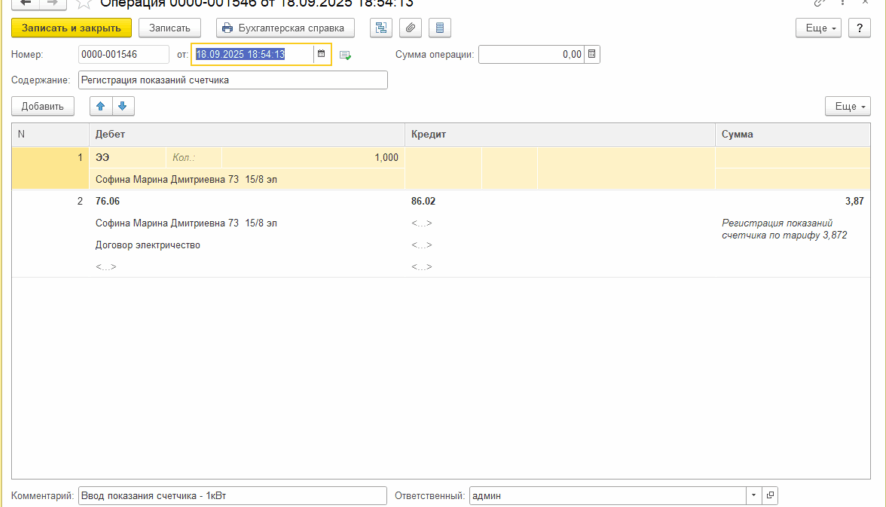
Существует 2 способа приема показаний счетчика. Ручной — будет рассмотрен в этом разделе. И автоматический из telegram — будет рассмотрен в разделе «Личный кабинет».
Для ручного ввода, на 1й вкладке выберите садовода.
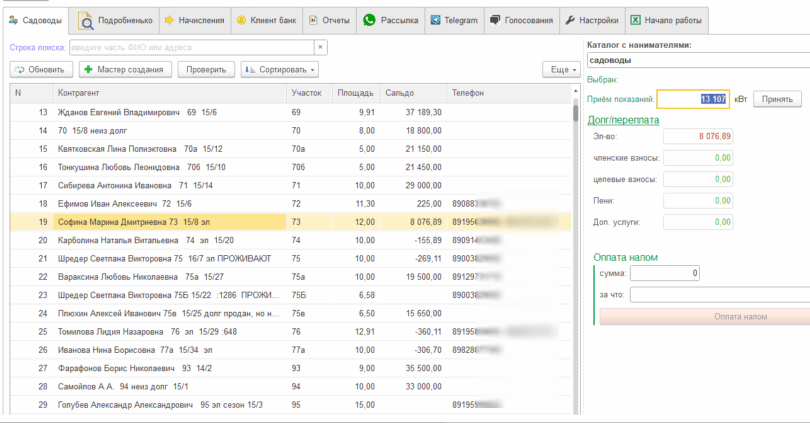
Справа отобразится его долги/переплаты и последнее веденное в систему показание счетчика. Далее введите в поле «Прием показаний» новое значение и нажмите «Принять». Система автоматически рассчитает кол-во новых кВт и их стоимость, согласно курсу «валюты ЭЭ». Откроется созданный документ.
1С:Яблоня позволяет осуществить всем/выбранным/должникам садоводам рассылку текстового сообщения или счетов на оплату.
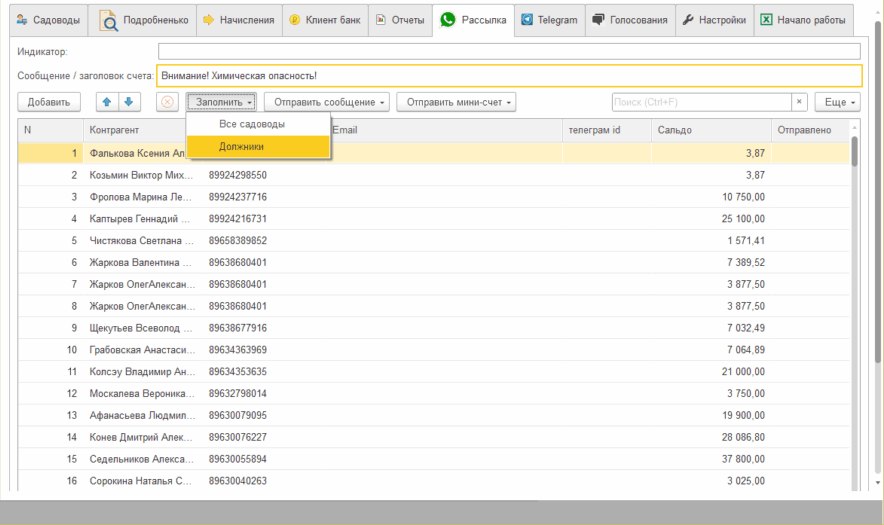
В зависимости от заполненных настроек, будут активны следующие варианты:
- Telegram. Функция доступна при активной подписке на сервис «ЛК telegram».
- Whatsapp. Рассылка по сотовым номерам контрагентов. Функция доступна посредством внешнего платного сервиса green-api.com
- E-mail. Рассылка по электронным почтовым ящикам контрагентов. Для активации требуется указать в настройках почтовый ящик, от которого будет осуществляться рассылка.
Для рассылки текстового оповещения выбирайте «Отправить сообщение».
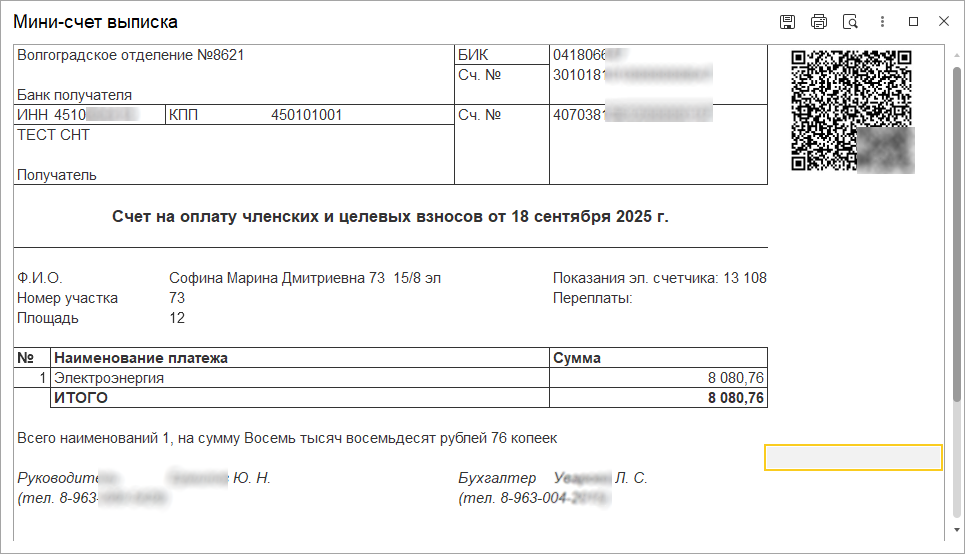
Для рассылки счетов на оплату, соответственно «Отправить мини-счет».
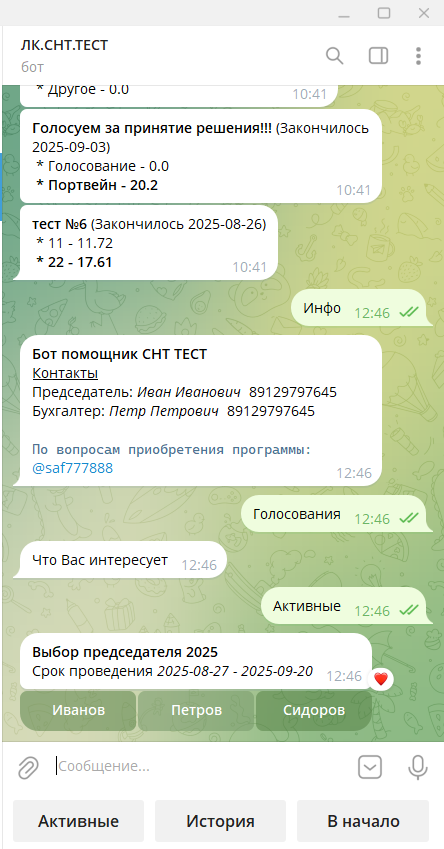
Для удобства, экономии времени и максимальной эффективно 1С:Яблоня предлагает каждому садоводу личный кабинет в мессенджере telegram. Возможности:
- Получать оповещения и счета из 1С.
- Видеть задолженности/переплаты по своим домовладениям.
- Передавать показания эл. счетчиков.
- Проводить голосования и опросы.
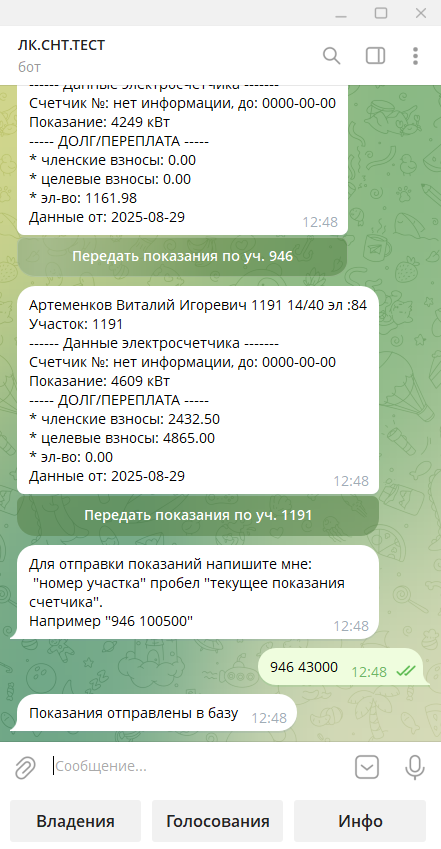
Для активации услуги требуется:
- Создать телеграм бота
- Прописать в настройках токен бота и его имя
- Получить ключ от ЦМ
Откройте вкладку «Telegram».
Справа вверху будет текст приглашения (например, для рассылки через существующую группу whatsapp) и QR код бота (например, для распечатки приглашения в правлении).
ВНИМАНИЕ
Особенностью работы мессенджера является то, что нельзя сделать рассылку по номеру телефона, как whatsapp. Требуется специальный телеграм_ID пользователя. Таким образом, что-то написать или отправить счет садоводу можно только после того, как он сам зарегистрируется в боте.
Аутентификация садовода в боте будет происходить по номеру сотового, с видом контактной информации «для рассылки» из настроек.
Нажмите «Синхронизировать».
На сервере актуализируются данные садоводов и будут получены внесенные показания.
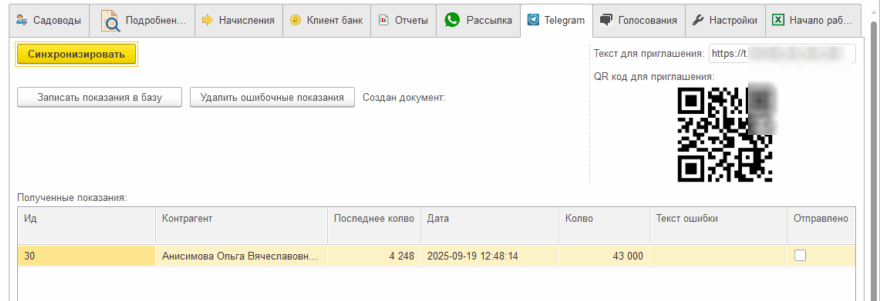
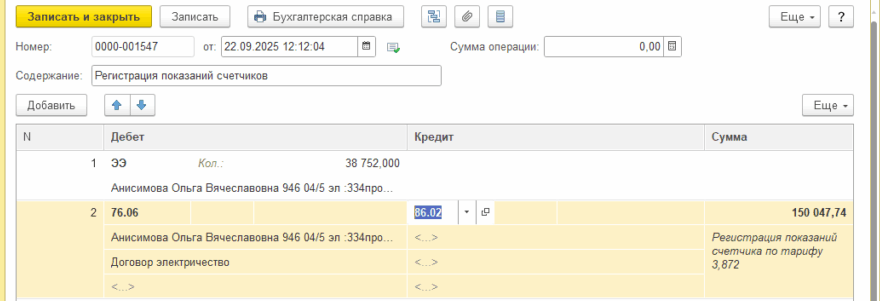
Все принятые показания отобразятся в таблице «Полученные показания». Нажимаем «Записать показания в базу». Создастся документ
Модуль работает только при активной подписке Яблоня:ЛК.
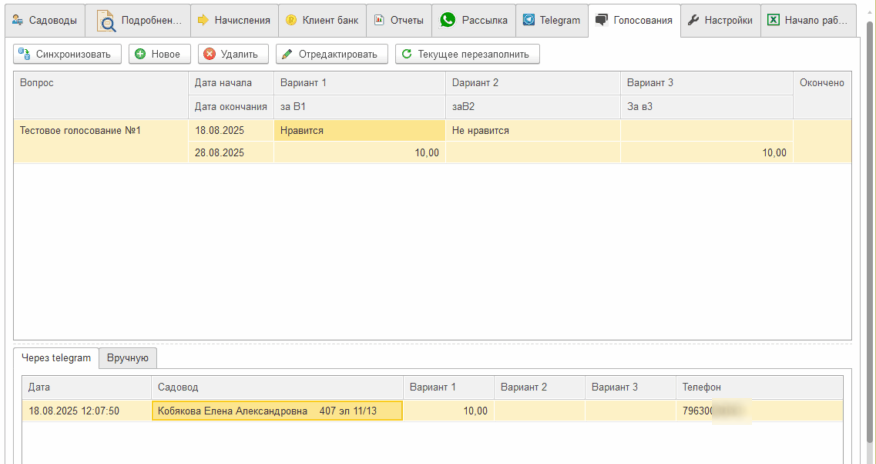
Управление опросами осуществляется на кладке «Голосования».
Здесь можно создать, удалить или отредактировать новый опрос. Согласно ФЗ хх.зз, результаты голосования прямо пропорциональны кол-ву акров садоводов. Проголосовать можно ЛК телеграм, или ручную, на основании заполненного бюллетеня.
В настоящий момент реализованы 2 варианта разнесения банковских платежей.
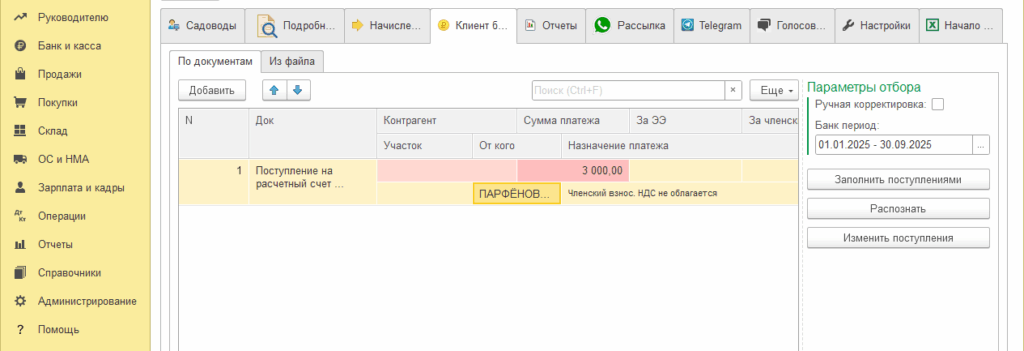
1. Вкладка «По документам»
Редактирование проводок созданных через клиент-банк документов «Поступления на расчетный счет».
Выберите период и нажмите «Заполнить поступлениями». В список попадут документы за период с видом «оплата от покупателя» без ручных корректировок.
Нажав на «Распознать», программа попытается определить садовода (не всегда платит сам хозяин) и назначение платежа. В случае оплаты по qr коду из созданного вами мини-счета, назначение платежа станет машиночитаемым. Например — /»участок»;»67″,»элек»;1000,»член»;2000,»целе»;0,»допу»;0,»пени»;0/. В этом случае, контрагент подставится по участку 67 и заполнятся платежи за электричество (1000 р.) и членские взносы (2000 р.). Если назначение платежа не машиночитаемое, то ИИ попытается распознать участок и цель платежа. Все несостыковки (не найден садовод или общая сумма платежа не равна сумме по колонкам назначения) будут подсвечиваться красным. Программа не сможет создать проводки до тех пор, пока ошибки не будут исправлены.
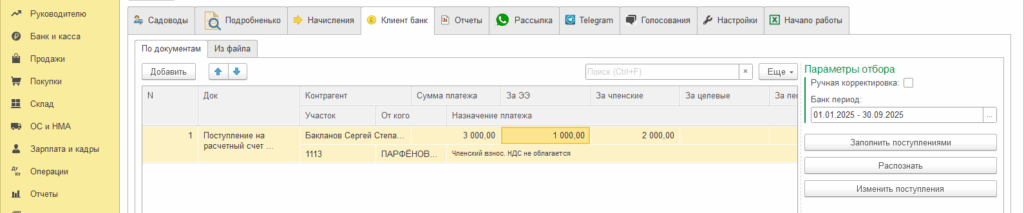
После нажатия на «Изменить поступление», в документах создадутся ручные корректировки.

2. Вкладка «Из файла»
Этот вариант предназначен для обработки файла сбербанка раздела «платежи физических лиц». По результатам его работы создается документ с оплатами.